


اگر قصد دارید برای یک مغازه کوچک، دفتر کار، اتاق، انباری یا فضای محدود منزل دوربین مداربسته نصب کنید، لزوماً به تجهیزات پیچیده و هزینه زیاد نیاز ندارید. با تهیه یک یا دو دوربین مداربسته تحت شبکه (IP) که از اتصال Wi-Fi پشتیبانی میکنند، میتوانید یک سیستم نظارتی ساده راهاندازی کنید و تصاویر محیط را از طریق تلفن همراه ببینید.
در این آموزش قرار نیست وارد مباحث پیچیده سیمکشی، تنظیمات تخصصی شبکه یا نصب سیستمهای بزرگ شویم. فرض میکنیم یک فضای کوچک دارید، به اینترنت و مودم دسترسی دارید و میخواهید خودتان دوربین را نصب و راهاندازی کنید.
در پایان این آموزش میتوانید دوربین را به برق متصل کنید، آن را به مودم و موبایل وصل کنید، تصاویر زنده را ببینید و تنظیمات ضبط را انجام دهید.
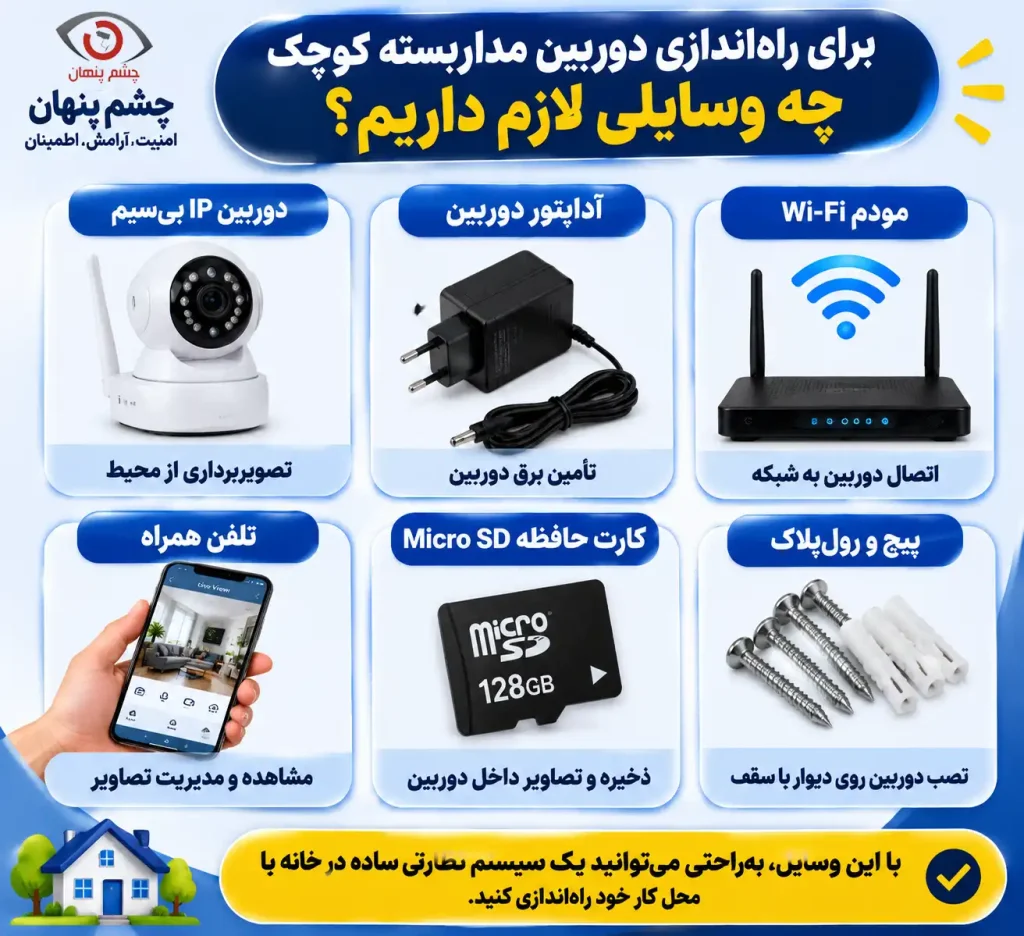
۱. برای راهاندازی دوربین مداربسته کوچک چه وسایلی لازم داریم؟
برای شروع به تجهیزات زیادی نیاز ندارید. وسایل زیر برای راهاندازی یک دوربین کافی هستند:
| وسیله | کاربرد |
|---|---|
| دوربین IP بیسیم | تصویربرداری از محیط |
| آداپتور دوربین | تأمین برق دوربین |
| مودم Wi-Fi | اتصال دوربین به شبکه |
| تلفن همراه | مشاهده و مدیریت تصاویر |
| کارت حافظه Micro SD | ذخیره تصاویر داخل دوربین |
| پیچ و رولپلاک | نصب دوربین روی دیوار یا سقف |
اگر میخواهید دو دوربین نصب کنید، کافی است یک دوربین دیگر و در صورت نیاز یک کارت حافظه دیگر تهیه کنید.
نکته: بیسیم بودن دوربین به معنی بینیازی از برق نیست. بیشتر دوربینهای Wi-Fi خانگی همچنان باید به آداپتور برق متصل باشند. همچنین دوربینهای باتریدار شرایط متفاوتی دارند.
۲. هنگام خرید دوربین چه مدلی انتخاب کنیم؟
برای یک فضای کوچک، پیشنهاد میشود دوربین IP با قابلیت اتصال Wi-Fi تهیه کنید. این دوربینها معمولاً از طریق نرمافزار موبایل مدیریت میشوند و در بسیاری از مدلها امکان ضبط تصاویر روی کارت حافظه وجود دارد.
هنگام خرید به این مشخصات توجه کنید:
- وضوح تصویر: برای استفاده معمول، دوربین Full HD با وضوح ۲ مگاپیکسل میتواند نقطه شروع مناسبی باشد. اگر جزئیات بیشتری نیاز دارید، مدلهای با وضوح بالاتر را بررسی کنید.
- دید در شب: اگر محیط در شب تاریک میشود، دوربینی انتخاب کنید که دید در شب مادون قرمز یا رنگی داشته باشد.
- پشتیبانی از کارت حافظه: اگر میخواهید بدون خرید دستگاه ضبط، تصاویر ذخیره شوند، دوربین باید از کارت حافظه پشتیبانی کند.
- قابلیت مشاهده با موبایل: نرمافزار رسمی سازنده و پشتیبانی از گوشی اندروید یا آیفون را بررسی کنید.
- اتصال Wi-Fi: پیش از خرید مطمئن شوید دوربین با باند فرکانسی مودم شما سازگار است. بسیاری از مدلهای اقتصادی فقط از Wi-Fi با فرکانس ۲.۴ گیگاهرتز پشتیبانی میکنند.
- مقاومت بدنه: برای نصب در فضای بیرونی، دوربین باید متناسب با شرایط محیطی و دارای درجه حفاظت مناسب باشد.
اگر قرار است دوربین در مغازه یا دفتر کار نصب شود، بهتر است مدلی انتخاب کنید که قابلیت ضبط مداوم، تشخیص حرکت و بازبینی تصاویر ذخیرهشده را داشته باشد.
۳. قبل از نصب، دوربین را روی میز راهاندازی کنید
یک اشتباه رایج این است که ابتدا دوربین را در ارتفاع نصب میکنند و بعد سراغ تنظیمات نرمافزاری میروند. بهتر است برعکس عمل کنید.
ابتدا دوربین را روی میز قرار دهید و مراحل زیر را انجام دهید:
۱. دوربین را با آداپتور مخصوص خودش به برق متصل کنید.
۲. چند لحظه صبر کنید تا دوربین روشن شود و چراغ وضعیت آن فعال شود.
۳. نرمافزار معرفیشده توسط سازنده را روی تلفن همراه نصب کنید.
۴. در صورت نیاز، دوربین را طبق دستورالعمل سازنده به حالت آمادهسازی یا Pairing ببرید.
۵. دوربین را از طریق نرمافزار به شبکه Wi-Fi متصل کنید.
اگر دوربین برای اولین بار روشن شده باشد، ممکن است صدای راهنما پخش کند یا چراغ آن به حالت چشمکزن درآید. این وضعیت معمولاً نشاندهنده آماده بودن دستگاه برای تنظیم اولیه است؛ البته رفتار چراغها در مدلهای مختلف متفاوت است.
۴. اتصال دوربین مداربسته به موبایل و مودم
در این مرحله باید دوربین را به نرمافزار موبایل متصل کنید. نام نرمافزار به برند و مدل دوربین بستگی دارد؛ بنابراین برنامه را از دفترچه راهنما، QR Code روی بستهبندی یا وبسایت رسمی سازنده دریافت کنید.
مراحل معمول اتصال به این صورت است:
مرحله اول: ساخت حساب کاربری
نرمافزار را باز کنید و در صورت نیاز یک حساب کاربری بسازید. بهتر است از ایمیل یا شمارهای استفاده کنید که همیشه به آن دسترسی دارید.
مرحله دوم: افزودن دوربین
در صفحه اصلی برنامه، گزینهای مانند Add Device، افزودن دستگاه یا علامت + را انتخاب کنید.
مرحله سوم: اسکن QR Code
در بسیاری از دوربینها، یک QR Code روی بدنه یا برچسب دستگاه وجود دارد. با انتخاب گزینه اسکن، دوربین موبایل را مقابل کد قرار دهید.
مرحله چهارم: اتصال به Wi-Fi
نام شبکه Wi-Fi و رمز عبور مودم را وارد کنید. اگر دوربین فقط از فرکانس ۲.۴ گیگاهرتز پشتیبانی میکند، باید تلفن همراه و دوربین را طبق روش پیشنهادی سازنده به همین شبکه متصل کنید.
مرحله پنجم: تکمیل اتصال
برخی دوربینها QR Code دیگری روی صفحه موبایل نمایش میدهند که باید مقابل لنز دوربین گرفته شود. بعضی مدلها نیز از روشهای دیگری مانند بلوتوث یا اتصال موقت به شبکه خود دوربین استفاده میکنند.
پس از تکمیل مراحل، چند لحظه صبر کنید تا دوربین به نرمافزار اضافه شود.
<نکته>روش دقیق افزودن دوربین در برندهای مختلف یکسان نیست. اگر برنامه یا منوی دوربین شما با این مراحل تفاوت دارد، از راهنمای همان مدل استفاده کنید.</نکته>
۵. چطور مطمئن شویم دوربین درست کار میکند؟
پس از اتصال موفق، تصویر دوربین باید در صفحه نرمافزار موبایل نمایش داده شود.
برای آزمایش اولیه این کارها را انجام دهید:
۱. جلوی دوربین حرکت کنید و بررسی کنید تصویر زنده نمایش داده میشود یا خیر.
۲. زاویه دوربین را تغییر دهید و محدوده موردنظر را بررسی کنید.
۳. چراغهای محیط را خاموش کنید و عملکرد دید در شب را آزمایش کنید.
۴. اگر دوربین قابلیت چرخش دارد، آن را از طریق نرمافزار حرکت دهید.
۵. از نرمافزار خارج شوید و دوباره وارد شوید تا مطمئن شوید اتصال حفظ شده است.
در این مرحله هنوز دوربین را روی دیوار نصب نکنید. ابتدا مطمئن شوید اتصال و تصویر بدون مشکل کار میکنند.
۶. نصب کارت حافظه و فعال کردن ضبط تصاویر
اگر میخواهید تصاویر دوربین فقط بهصورت زنده نمایش داده نشوند و بتوانید اتفاقات گذشته را هم مشاهده کنید، باید قابلیت ضبط را فعال کنید.
بسیاری از دوربینهای Wi-Fi دارای محل نصب کارت حافظه Micro SD هستند.
برای راهاندازی ضبط:
۱. دوربین را از برق جدا کنید.
۲. محل کارت حافظه را طبق دفترچه راهنما پیدا کنید.
۳. کارت حافظه سازگار با ظرفیت پشتیبانیشده دوربین را داخل دستگاه قرار دهید.
۴. دوربین را دوباره روشن کنید.
۵. وارد نرمافزار موبایل شوید.
۶. به بخش تنظیمات دوربین بروید.
۷. گزینههایی مانند Storage، SD Card یا Local Storage را پیدا کنید.
۸. وضعیت کارت حافظه را بررسی کنید و در صورت درخواست نرمافزار، آن را از طریق خود دوربین فرمت کنید.
۹. وارد بخش تنظیمات ضبط شوید و حالت موردنظر را انتخاب کنید.
دو روش رایج ضبط تصاویر:
- ضبط مداوم (Continuous Recording): دوربین بهصورت پیوسته تصاویر را ذخیره میکند.
- ضبط هنگام تشخیص حرکت (Motion Detection): دوربین هنگام تشخیص حرکت، ضبط را شروع میکند یا رویداد را ثبت میکند؛ نحوه عملکرد دقیق به مدل دستگاه بستگی دارد.
اگر فضای ذخیرهسازی محدود است، ضبط هنگام تشخیص حرکت میتواند مدت نگهداری تصاویر را افزایش دهد. اما اگر ثبت تمام اتفاقات برایتان مهم است، ضبط مداوم انتخاب مناسبتری خواهد بود.
پس از فعال کردن ضبط، حتماً یک بار وارد بخش Playback یا بازپخش شوید و بررسی کنید تصاویر ذخیره شدهاند.
۷. چطور تصاویر ضبطشده را در موبایل ببینیم؟
برای مشاهده تصاویر قبلی، نرمافزار دوربین را باز کنید و دستگاه موردنظر را انتخاب نمایید.
معمولاً گزینهای با عنوان Playback، بازپخش یا History در برنامه وجود دارد.
۱. وارد بخش بازپخش شوید.
۲. تاریخ موردنظر را انتخاب کنید.
۳. در صورت وجود، ساعت یا بازه زمانی را مشخص کنید.
۴. فیلم ضبطشده را پخش کنید.
اگر تصاویر نمایش داده نمیشوند، ابتدا بررسی کنید کارت حافظه شناسایی شده باشد و قابلیت ضبط فعال باشد. همچنین ممکن است دوربین هنوز در آن بازه زمانی تصویری ذخیره نکرده باشد.
۸. حالا دوربین را در محل موردنظر نصب کنید
پس از اینکه اتصال دوربین به موبایل و عملکرد ضبط را آزمایش کردید، میتوانید آن را در محل نهایی نصب کنید.
برای یک فضای کوچک، بهتر است دوربین را در گوشهای نصب کنید که بیشترین محدوده موردنظر را پوشش دهد.
مراحل نصب:
۱. دوربین را در محل موردنظر نگه دارید و تصویر آن را روی موبایل بررسی کنید.
۲. محل سوراخهای پایه را روی دیوار یا سقف علامت بزنید.
۳. با توجه به جنس سطح، سوراخکاری کنید.
۴. رولپلاک مناسب را قرار دهید.
۵. پایه دوربین را با پیچ محکم کنید.
۶. دوربین را روی پایه نصب کنید.
۷. زاویه لنز را تنظیم کنید.
۸. کابل برق را به شکلی مرتب و ایمن به پریز برسانید.
توصیه: دوربین را در ارتفاعی نصب کنید که بهراحتی قابل دستکاری نباشد، اما تصویر آن همچنان جزئیات موردنیاز مانند چهره افراد یا ورودی محیط را ثبت کند.
برای نصب در فضای بیرونی، از دوربین مناسب فضای باز استفاده کنید و محل اتصال کابل و آداپتور را در برابر بارندگی و رطوبت محافظت نمایید.
۹. اگر دوربین به مودم وصل نشد چه کار کنیم؟
گاهی ممکن است هنگام راهاندازی، دوربین به شبکه متصل نشود. قبل از اینکه تصور کنید دستگاه خراب است، این موارد را بررسی کنید:
مشکل اول: دوربین شبکه Wi-Fi را پیدا نمیکند.
- مودم را روشن و فعال بودن Wi-Fi را بررسی کنید.
- دوربین را در فاصله نزدیکتری از مودم قرار دهید.
- بررسی کنید دوربین از فرکانس شبکه شما پشتیبانی میکند.
- در صورت پشتیبانی نکردن دوربین از ۵ گیگاهرتز، از شبکه ۲.۴ گیگاهرتز استفاده کنید.
مشکل دوم: رمز Wi-Fi اشتباه است.
رمز عبور را دوباره بررسی کنید. به حروف بزرگ و کوچک، اعداد و کاراکترهای خاص توجه داشته باشید.
مشکل سوم: دوربین در نرمافزار اضافه نمیشود.
- اینترنت موبایل و اتصال Wi-Fi را بررسی کنید.
- دسترسیهای لازم برنامه به دوربین گوشی را فعال کنید.
- QR Code را در فاصله مناسب مقابل لنز قرار دهید.
- در صورت نیاز، دوربین را طبق دستورالعمل سازنده ریست و دوباره راهاندازی کنید.
مشکل چهارم: تصویر دوربین قطع و وصل میشود.
احتمال دارد فاصله دوربین تا مودم زیاد باشد یا دیوارهای ضخیم باعث تضعیف سیگنال شوند. دوربین را موقتاً نزدیک مودم قرار دهید و دوباره آزمایش کنید. در صورت نیاز از راهکار مناسب برای تقویت پوشش شبکه استفاده کنید.
مشکل پنجم: تصاویر ضبط نمیشوند.
وضعیت کارت حافظه، ظرفیت آن، سازگاری با دوربین و فعال بودن تنظیمات ضبط را بررسی کنید. در صورت نیاز کارت را از طریق منوی دستگاه فرمت کنید.
۱۰. نکات امنیتی مهم بعد از راهاندازی دوربین
از آنجا که دوربین تصاویر محیط خصوصی یا محل کار شما را ثبت میکند، امنیت آن اهمیت زیادی دارد.
بعد از راهاندازی این موارد را انجام دهید:
- رمز عبور پیشفرض دوربین را تغییر دهید.
- برای حساب کاربری خود رمز قوی انتخاب کنید.
- نرمافزار دوربین را فقط از منابع معتبر دریافت کنید.
- دسترسی حساب کاربری را در اختیار افراد غیرمطمئن قرار ندهید.
- Firmware دوربین را در صورت ارائه بهروزرسانی معتبر، بهروز نگه دارید.
- دوربین را به شبکه Wi-Fi امن متصل کنید.
- از نصب نرمافزارهای ناشناس برای مشاهده تصاویر خودداری کنید.
همچنین دوربین را به شکلی تنظیم کنید که فقط محیط موردنظر شما را پوشش دهد و حریم خصوصی همسایگان یا افراد دیگر نقض نشود.
۱۱. برای یک مکان کوچک یک دوربین کافی است یا دو دوربین؟
این موضوع به شکل محیط و هدف شما از نظارت بستگی دارد.
برای مثال، اگر یک مغازه کوچک دارید، یک دوربین با زاویه دید مناسب ممکن است بتواند بخش زیادی از فضای داخلی را پوشش دهد؛ اما اگر ورودی و صندوق در دو نقطه جداگانه قرار دارند، استفاده از دو دوربین میتواند پوشش بهتری ایجاد کند.
برای یک دفتر کار نیز ممکن است یک دوربین برای فضای اصلی و دوربین دوم برای ورودی کافی باشد.
قبل از خرید، این سؤالها را پاسخ دهید:
- آیا تمام ورودیهای محیط در تصویر دیده میشوند؟
- آیا قفسهها، دیوارها یا ستونها بخشی از تصویر را میپوشانند؟
- آیا لازم است چهره افراد با جزئیات ثبت شود؟
- آیا محیط در شب هم نیاز به نظارت دارد؟
با پاسخ به این سؤالها میتوانید تعداد و محل مناسب دوربینها را مشخص کنید.
اگر برای منزل، فروشگاه، باغ، ویلا یا محل کار خود به دوربین دید در شب نیاز دارید، میتوانید برای دریافت مشاوره و بررسی شرایط پروژه با مجموعه چشم پنهان تماس بگیرید.
- مشاهده نمونه پروژهها و سوابق اجرایی چشم پنهان
- دریافت اطلاعات از صفحه تماس با چشم پنهان
- آشنایی بیشتر با شرکت چشم پنهان در رشت
جمعبندی؛ راهاندازی دوربین مداربسته در یک فضای کوچک چقدر دشوار است؟
اگر قصد دارید فقط یک یا دو دوربین در یک مغازه، دفتر، اتاق یا فضای کوچک نصب کنید، استفاده از دوربین IP بیسیم دارای کارت حافظه میتواند راهکار سادهای باشد.
برای این کار کافی است دوربین را به برق متصل کنید، نرمافزار رسمی آن را روی موبایل نصب نمایید، دوربین را به Wi-Fi وصل کنید، کارت حافظه را نصب و قابلیت ضبط را فعال کنید. پس از آزمایش تصویر و ضبط، میتوانید دوربین را در محل نهایی نصب کنید.
با انجام صحیح همین مراحل، بدون نیاز به دستگاه DVR یا NVR و کابلکشی پیچیده میتوانید یک سیستم نظارتی کوچک داشته باشید.
البته اگر به ضبط مطمئن چند دوربین، نگهداری طولانیمدت تصاویر یا پوشش حرفهای محیط نیاز دارید، بهتر است از سیستم چنددوربینه سیمی یا تحت شبکه با دستگاه ضبط مناسب استفاده کنید.