


اتصال دوربین مداربسته به گوشی یکی از کاربردیترین قابلیتهای سیستمهای نظارتی است که به شما امکان میدهد تصاویر دوربینها را در هر زمان و از هر مکانی مشاهده کنید. با اتصال صحیح دوربین مداربسته به موبایل، میتوانید منزل، محل کار، فروشگاه، انبار یا سایر محیطهای تحت نظارت را از راه دور کنترل کنید و در صورت پشتیبانی دستگاه، تصاویر ضبطشده را نیز ببینید.
برای اتصال دوربین مداربسته به گوشی، معمولاً به یک دستگاه ضبط DVR یا NVR، اتصال اینترنت، اپلیکیشن سازگار با دستگاه و تنظیمات صحیح شبکه نیاز دارید. در برخی دوربینهای تحت شبکه مستقل نیز امکان اتصال مستقیم به موبایل وجود دارد.
در این مقاله از چشم پنهان، روشهای مختلف اتصال دوربین مداربسته به گوشی اندروید و آیفون، مراحل تنظیمات، نحوه اسکن کد QR، مشاهده تصاویر خارج از منزل و راهکارهای رفع مشکلات رایج را بهصورت کامل آموزش میدهیم.
فهرست مطالب
- برای اتصال دوربین مداربسته به گوشی به چه چیزهایی نیاز داریم؟
- روشهای اتصال دوربین مداربسته به موبایل
- آموزش اتصال دوربین مداربسته به گوشی با کد QR
- چگونه دوربین مداربسته را به گوشی اندروید وصل کنیم؟
- نحوه اتصال دوربین مداربسته به آیفون
- اتصال دوربین مداربسته به گوشی از طریق اینترنت
- اتصال مستقیم دوربین تحت شبکه به موبایل
- چگونه تصاویر دوربین مداربسته را روی گوشی ببینیم؟
- علت وصل نشدن دوربین مداربسته به گوشی چیست؟
- مشکلات رایج و روشهای رفع آنها
- نکات امنیتی اتصال دوربین به موبایل
- سوالات متداول
۱. برای اتصال دوربین مداربسته به گوشی به چه چیزهایی نیاز داریم؟
پیش از شروع تنظیمات، باید تجهیزات و اطلاعات موردنیاز را آماده کنید. روش اتصال به نوع دوربین و دستگاه ضبط بستگی دارد.
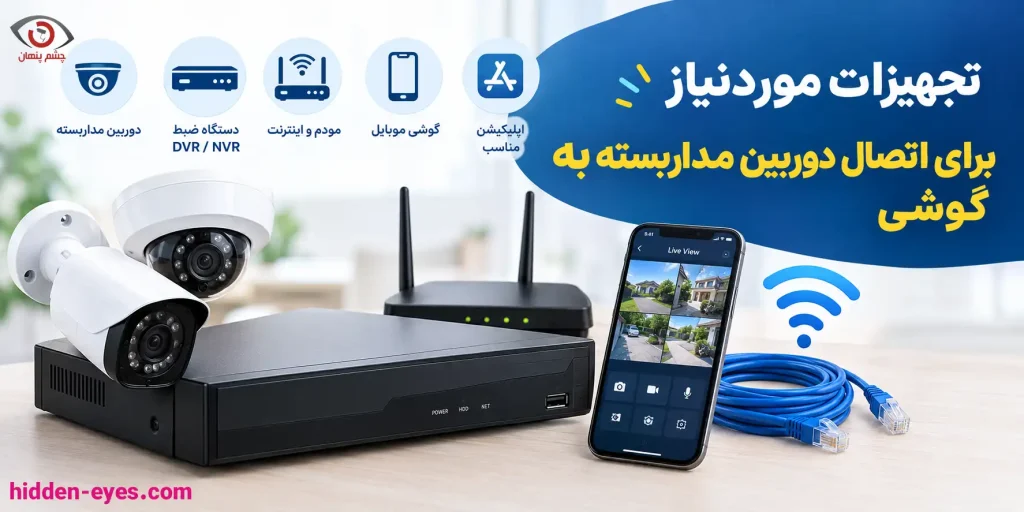
تجهیزات موردنیاز
۱. دستگاه DVR یا NVR
اگر دوربینهای شما به دستگاه ضبط متصل هستند، معمولاً باید نرمافزار مخصوص همان دستگاه را روی گوشی نصب کنید. DVR بیشتر برای دوربینهای آنالوگ و HD استفاده میشود؛ درحالیکه NVR معمولاً برای دوربینهای تحت شبکه یا IP کاربرد دارد.
۲. اینترنت یا شبکه محلی
برای مشاهده تصاویر در خارج از محل نصب، دستگاه ضبط یا دوربین باید به شبکه متصل باشد و مسیر دسترسی از راه دور آن بهدرستی تنظیم شود. برای مشاهده تصاویر در شبکه داخلی، در بسیاری از سیستمها نیازی به اینترنت عمومی نیست.
۳. اپلیکیشن سازگار با دستگاه
هر برند ممکن است نرمافزار اختصاصی خود را داشته باشد. برای مثال، برخی محصولات از اپلیکیشنهای زیر استفاده میکنند:
- Hik-Connect برای محصولات سازگار هایکویژن
- DMSS برای محصولات سازگار داهوا
- gDMSS و iDMSS در برخی محصولات و نسلهای قدیمیتر داهوا
- Reolink برای دستگاهها و دوربینهای سازگار Reolink
- نرمافزار اختصاصی سایر تولیدکنندگان، متناسب با مدل دستگاه
توجه داشته باشید که نام برند بهتنهایی برای انتخاب نرمافزار کافی نیست؛ مدل دستگاه، نسل محصول، منطقه عرضه و نسخه سیستمعامل نیز اهمیت دارند.
۴. اطلاعات ورود به دستگاه
برای افزودن دوربین به برنامه، معمولاً به نام کاربری و رمز عبور دستگاه، کد QR، شماره سریال یا شناسه دستگاه نیاز دارید.
۲. روشهای اتصال دوربین مداربسته به موبایل
چند روش متداول برای اتصال دوربین مداربسته به گوشی وجود دارد. انتخاب روش مناسب به نوع دستگاه و شرایط شبکه بستگی دارد.
| روش اتصال | کاربرد اصلی | نیاز به اینترنت |
|---|---|---|
| اتصال از طریق کد QR و P2P | مشاهده تصاویر از راه دور در دستگاههای پشتیبانیشده | معمولاً بله |
| اتصال از طریق شبکه محلی و IP | مشاهده تصاویر در شبکه داخلی | خیر، برای دسترسی محلی |
| اتصال از طریق سرور یا سرویس ابری سازنده | دسترسی از راه دور با حساب کاربری | معمولاً بله |
| اتصال مستقیم دوربین IP به شبکه | دوربین مستقل یا تحت شبکه | برای دسترسی محلی خیر |
| اتصال از طریق VPN | دسترسی امن به شبکه محل نصب از بیرون | اینترنت در دو سمت لازم است |
برای بیشتر کاربران خانگی و فروشگاهی، روش اتصال با کد QR و قابلیت P2P سادهتر است؛ البته به شرط آنکه دستگاه از این قابلیت پشتیبانی کند و سرویس مربوطه فعال باشد.
۳. آموزش اتصال دوربین مداربسته به گوشی با کد QR
در بسیاری از دستگاههای ضبط جدید، قابلیت P2P امکان اتصال گوشی به دستگاه را بدون نیاز به تنظیم دستی پورتهای مودم فراهم میکند.
در این روش، گوشی از طریق اپلیکیشن سازگار با دستگاه به سرویس اتصال سازنده متصل میشود و دستگاه ضبط نیز باید به اینترنت دسترسی داشته باشد.
مرحله اول: اتصال دستگاه ضبط به اینترنت
ابتدا کابل شبکه دستگاه DVR یا NVR را به مودم یا روتر متصل کنید.
سپس وارد منوی دستگاه شوید و بخش تنظیمات شبکه را باز کنید. این بخش معمولاً با یکی از عنوانهای زیر مشخص میشود:
- Network
- شبکه
- TCP/IP
- P2P
- Platform Access
در بخش شبکه، وضعیت اتصال دستگاه به روتر و دریافت آدرس IP را بررسی کنید. اگر DHCP فعال باشد، دستگاه ممکن است بهصورت خودکار آدرس شبکه دریافت کند؛ در صورت استفاده از IP ثابت نیز باید تنظیمات متناسب با شبکه وارد شده باشد.
مرحله دوم: بررسی وضعیت P2P
در تنظیمات شبکه، وارد بخش P2P یا Platform Access شوید.
اگر دستگاه از این قابلیت پشتیبانی کند، معمولاً گزینهای برای فعالسازی آن وجود دارد. پس از فعالسازی، وضعیت اتصال را بررسی کنید.
وضعیتهایی مانند Online یا Connected معمولاً نشاندهنده برقراری ارتباط با سرویس مربوطه هستند. اگر وضعیت Offline باشد، ابتدا اتصال اینترنت، تنظیمات شبکه، DNS و در صورت لزوم ساعت دستگاه را بررسی کنید.
مرحله سوم: نصب اپلیکیشن مناسب
اپلیکیشن رسمی دستگاه را از وبسایت سازنده یا فروشگاه معتبر نرمافزار دریافت کنید.
هنگام نصب برنامه، به نام توسعهدهنده و سازگاری اپلیکیشن با مدل دستگاه توجه داشته باشید. از نصب فایلهای ناشناس یا نسخههای دستکاریشده خودداری کنید.
مرحله چهارم: افزودن دستگاه به برنامه
اپلیکیشن را باز کنید و در صورت نیاز یک حساب کاربری بسازید.
سپس گزینهای مانند Add Device، افزودن دستگاه یا علامت مثبت را انتخاب کنید.
بسته به نرمافزار، ممکن است روشهای مختلفی برای افزودن دستگاه نمایش داده شود:
- اسکن کد QR
- وارد کردن شماره سریال
- افزودن دستگاه از طریق آدرس IP
- افزودن از طریق حساب کاربری یا سرویس ابری
اگر روش QR را انتخاب کردید، کد مربوط به دستگاه را اسکن کنید. این کد ممکن است روی برچسب دستگاه یا در منوی اطلاعات شبکه و P2P قرار داشته باشد.
نکته مهم: کد QR مربوط به دستگاه را با رمز عبور اشتباه نگیرید. برخی کدها حاوی شناسه دستگاه هستند و برخی دیگر اطلاعاتی برای راهاندازی یا اتصال اولیه دارند.
مرحله پنجم: وارد کردن نام کاربری و رمز عبور
در صورت درخواست اپلیکیشن، نام کاربری و رمز عبور دستگاه ضبط را وارد کنید.
اطلاعات ورود به دستگاه ممکن است با اطلاعات حساب کاربری اپلیکیشن متفاوت باشد. اگر برنامه از شما هر دو مورد را خواست، هرکدام را در بخش مربوط به خود وارد کنید.
مرحله ششم: مشاهده تصاویر دوربینها
پس از تکمیل مراحل، دستگاه را در فهرست برنامه انتخاب کنید.
اگر اتصال برقرار شده باشد، کانالهای دوربین در برنامه نمایش داده میشوند. با انتخاب هر کانال میتوانید تصویر زنده را مشاهده کنید.
در صورتی که تصاویر نمایش داده نشوند، وضعیت اتصال دستگاه، دسترسی شبکه، مجوزهای برنامه و تنظیمات رمزگذاری یا پخش تصویر را بررسی کنید.
۴. چگونه دوربین مداربسته را به گوشی اندروید وصل کنیم؟
فرایند اتصال در گوشیهای اندرویدی معمولاً از طریق اپلیکیشن رسمی دستگاه انجام میشود.
مراحل کلی عبارتاند از:
۱. اینترنت گوشی را فعال کنید.
۲. اپلیکیشن سازگار با دستگاه ضبط یا دوربین را نصب کنید.
۳. برنامه را باز کنید و در صورت نیاز وارد حساب کاربری شوید.
۴. گزینه افزودن دستگاه را انتخاب کنید.
۵. کد QR یا شماره سریال دستگاه را وارد کنید، یا روش اتصال دیگری را که دستگاه پشتیبانی میکند انتخاب کنید.
۶. نام کاربری و رمز عبور دستگاه را وارد کنید.
۷. اتصال را تأیید کنید و تصاویر دوربینها را باز کنید.
اگر برنامه از شما اجازه دسترسی به دوربین گوشی را درخواست کرد، برای اسکن کد QR باید مجوز مربوطه را صادر کنید.
در صورت کار نکردن اسکنر، میتوانید از روش ورود دستی شناسه دستگاه استفاده کنید؛ البته این امکان باید در اپلیکیشن وجود داشته باشد.
آیا برای اتصال دوربین به گوشی اندروید باید به وایفای متصل باشیم؟
خیر. اگر دستگاه ضبط به اینترنت متصل باشد و قابلیت مشاهده از راه دور بهدرستی تنظیم شده باشد، میتوانید با اینترنت سیمکارت نیز تصاویر را مشاهده کنید.
برای اتصال محلی، معمولاً کافی است گوشی و دستگاه در یک شبکه قرار داشته باشند؛ برای مثال، هر دو به یک روتر متصل باشند.
۵. نحوه اتصال دوربین مداربسته به آیفون
برای اتصال دوربین مداربسته به آیفون نیز باید اپلیکیشن سازگار با مدل دستگاه را نصب کنید.
مراحل کلی در iOS مشابه اندروید است:
۱. اپلیکیشن رسمی سازنده را از App Store دریافت کنید، اگر برای منطقه و دستگاه شما در دسترس است.
۲. برنامه را باز کنید و حساب کاربری بسازید یا وارد حساب خود شوید.
۳. گزینه Add Device یا افزودن دستگاه را انتخاب کنید.
۴. کد QR یا شناسه دستگاه را وارد کنید.
۵. اطلاعات ورود به دستگاه را وارد کنید.
۶. پس از اتصال موفق، کانالهای دوربین را انتخاب کنید.
اگر اپلیکیشن در منطقه شما در دسترس نیست، از وبسایت رسمی سازنده درباره روشهای پشتیبانیشده و سازگاری نرمافزار با دستگاه خود اطلاعات بگیرید. از نصب پروفایلها یا برنامههای ناشناس برای دور زدن محدودیتها خودداری کنید.
اگر تصویر روی آیفون نمایش داده نمیشود چه کنیم؟
موارد زیر را بررسی کنید:
- نسخه اپلیکیشن و سیستمعامل بهروز و سازگار باشد.
- اتصال اینترنت گوشی برقرار باشد.
- مجوزهای لازم برای اپلیکیشن فعال باشند.
- رمز عبور دستگاه صحیح باشد.
- دستگاه ضبط در وضعیت Online قرار داشته باشد.
- تنظیمات کیفیت تصویر و رمزگذاری با اپلیکیشن سازگار باشند.
در بعضی دستگاهها، کاهش وضوح تصویر یا انتخاب جریان فرعی (Sub Stream) میتواند به روانتر شدن پخش روی گوشی کمک کند.
۶. اتصال دوربین مداربسته به گوشی از طریق اینترنت
یکی از مهمترین پرسشهای کاربران این است که چگونه تصاویر دوربین مداربسته را زمانی که در منزل یا محل کار حضور ندارند مشاهده کنند.
برای این کار باید قابلیت دسترسی از راه دور تنظیم شده باشد.
روش اول: استفاده از P2P
در این روش، دستگاه ضبط از قابلیت P2P یا سرویس ارتباطی سازنده پشتیبانی میکند. پس از اتصال دستگاه به اینترنت و فعالسازی قابلیت مربوطه، آن را از طریق اپلیکیشن رسمی به گوشی اضافه میکنید.
مزیت این روش آن است که در بسیاری از موارد به تنظیم دستی Port Forwarding نیاز ندارید.
با این حال، عملکرد آن به پشتیبانی دستگاه، فعال بودن سرویس، شرایط شبکه و محدودیتهای ارتباطی بستگی دارد.
روش دوم: استفاده از آدرس IP عمومی
در برخی سیستمها، امکان دسترسی از راه دور از طریق IP عمومی و تنظیمات شبکه وجود دارد.
این روش به دانش شبکه نیاز دارد و باید با رعایت اصول امنیتی انجام شود. باز کردن مستقیم پورتهای دستگاه ضبط روی اینترنت میتواند خطر دسترسی غیرمجاز را افزایش دهد.
اگر استفاده از IP عمومی ضروری است، بهتر است از اتصال امن و کنترلشده مانند VPN یا راهکار تأییدشده سازنده استفاده کنید. از قرار دادن رابط مدیریتی دستگاه در معرض اینترنت بدون محافظت خودداری کنید.
روش سوم: استفاده از VPN
در این روش، ابتدا یک اتصال VPN امن به شبکه محل نصب برقرار میکنید و سپس با اپلیکیشن سازگار، از طریق آدرس شبکه داخلی به دستگاه متصل میشوید.
این راهکار در شبکههای حرفهای و سازمانی میتواند کنترل بیشتری بر دسترسیها فراهم کند؛ البته پیکربندی صحیح روتر، VPN و مجوزهای کاربران ضروری است.
آیا دوربین مداربسته بدون اینترنت به گوشی وصل میشود؟
بله، در برخی شرایط.
اگر گوشی و دوربین یا دستگاه ضبط در یک شبکه محلی باشند، میتوانید از طریق IP داخلی و اپلیکیشن سازگار تصاویر را مشاهده کنید. برای این کار لازم نیست حتماً اینترنت عمومی در دسترس باشد.
اما اگر خارج از محل نصب باشید و هیچ مسیر ارتباطی از راه دور وجود نداشته باشد، دسترسی به تصاویر ممکن نیست.
۷. اتصال مستقیم دوربین تحت شبکه به موبایل
اگر از دوربین IP مستقل استفاده میکنید و دوربین به دستگاه ضبط متصل نیست، ممکن است بتوانید آن را مستقیماً به گوشی اضافه کنید.
این قابلیت به مدل دوربین بستگی دارد.
مراحل اتصال دوربین IP
۱. دوربین را روشن کنید و در صورت نیاز کابل شبکه آن را به روتر متصل کنید.
۲. آدرس IP دوربین را از طریق ابزار رسمی سازنده، روتر یا روش راهاندازی معرفیشده در دفترچه دستگاه پیدا کنید.
۳. اپلیکیشن رسمی دوربین را نصب کنید.
۴. دستگاه را از طریق اسکن QR، شماره سریال یا روش پشتیبانیشده اضافه کنید.
۵. اطلاعات ورود را وارد کنید.
۶. تصویر زنده را بررسی کنید.
برخی دوربینهای بیسیم برای راهاندازی اولیه به اتصال Wi-Fi نیاز دارند. بعضی مدلها نیز نقطه دسترسی داخلی (Access Point) ایجاد میکنند تا گوشی مستقیماً به دوربین وصل شود.
توجه کنید که اتصال مستقیم گوشی به Wi-Fi خود دوربین لزوماً به معنی دسترسی به اینترنت نیست. در این وضعیت ممکن است تصویر دوربین روی گوشی نمایش داده شود، اما اینترنت گوشی یا دسترسی از راه دور در دسترس نباشد.
۸. چگونه تصاویر ضبطشده را روی گوشی ببینیم؟
بسیاری از اپلیکیشنهای دوربین مداربسته علاوه بر نمایش زنده، امکان مشاهده تصاویر ضبطشده را نیز دارند.
برای مشاهده فیلمهای قبلی:
۱. اپلیکیشن را باز کنید.
۲. دستگاه ضبط و کانال موردنظر را انتخاب کنید.
۳. وارد بخش Playback یا بازپخش شوید.
۴. تاریخ و بازه زمانی موردنظر را تعیین کنید.
۵. فیلم ضبطشده را پخش کنید.
اگر تصویر موردنظر پیدا نشد، مطمئن شوید که ضبط در آن بازه زمانی فعال بوده و هارددیسک یا فضای ذخیرهسازی دستگاه مشکلی نداشته است.
همچنین ممکن است اپلیکیشن برای پخش از راه دور به پهنای باند بیشتری نیاز داشته باشد. در این شرایط، استفاده از جریان فرعی یا کاهش کیفیت پخش میتواند کمککننده باشد.
۹. علت وصل نشدن دوربین مداربسته به گوشی چیست؟
وصل نشدن دوربین مداربسته به موبایل میتواند علتهای مختلفی داشته باشد. برای عیبیابی بهتر است مشکل را مرحلهبهمرحله بررسی کنید.
۹.۱. دستگاه DVR یا NVR به اینترنت متصل نیست
اگر دستگاه ضبط اینترنت نداشته باشد، معمولاً امکان اتصال از راه دور از طریق P2P نیز برقرار نمیشود.
راهکار:
- کابل شبکه را بررسی کنید.
- وضعیت اتصال شبکه را در منوی دستگاه ببینید.
- تنظیمات IP، دروازه پیشفرض (Gateway) و DNS را بررسی کنید.
- اتصال اینترنت مودم را آزمایش کنید.
- وضعیت P2P یا سرویس دسترسی از راه دور را کنترل کنید.
۹.۲. وضعیت P2P روی Offline است
نمایش وضعیت Offline ممکن است به دلیل قطع اینترنت، تنظیمات نادرست شبکه، مشکل DNS، اختلال سرویس سازنده یا محدودیت ارتباطی باشد.
ابتدا از دسترسی دستگاه به شبکه اطمینان حاصل کنید. سپس وضعیت سرویس P2P و اطلاعات مربوط به ساعت و تاریخ دستگاه را بررسی کنید.
اگر مشکل ادامه داشت، راهنمای رسمی سازنده را بررسی کنید یا از متخصص شبکه کمک بگیرید.
۹.۳. رمز عبور اشتباه است
اگر شناسه دستگاه صحیح باشد اما رمز عبور اشتباه وارد شود، اتصال ممکن است برقرار نشود یا برنامه پیام خطای احراز هویت نمایش دهد.
راهکار: رمز عبور دستگاه را بررسی کنید. در صورت فراموشی رمز، از فرایند رسمی بازیابی رمز عبور سازنده استفاده کنید.
بازنشانی دستگاه به تنظیمات کارخانه را بدون بررسی پیامدها انجام ندهید؛ زیرا ممکن است تنظیمات شبکه، ضبط و دسترسیها تغییر کنند.
۹.۴. کد QR اسکن نمیشود
ممکن است کد QR مخدوش باشد، مربوط به بخش دیگری از دستگاه باشد یا اپلیکیشن از آن نوع کد پشتیبانی نکند.
راهکار:
- لنز دوربین گوشی را تمیز کنید.
- نور محیط را افزایش دهید.
- کد QR صحیح را از روی برچسب یا منوی دستگاه پیدا کنید.
- در صورت پشتیبانی، شماره سریال را دستی وارد کنید.
۹.۵. تصاویر دوربین سیاه هستند
سیاه بودن تصویر لزوماً به معنی قطع ارتباط دوربین نیست. این مشکل میتواند به قطع برق دوربین، خرابی کابل، تنظیمات تصویر، ناسازگاری کدک یا اختلال در جریان ویدئو مربوط باشد.
راهکار:
- تصویر همان کانال را روی مانیتور متصل به DVR یا NVR بررسی کنید.
- وضعیت برق و کابل دوربین را کنترل کنید.
- در صورت وجود تصویر روی مانیتور، تنظیمات جریان اصلی و فرعی را بررسی کنید.
- سازگاری کدک و نسخه اپلیکیشن را کنترل کنید.
۹.۶. تصویر روی گوشی قطع و وصل میشود
این مشکل معمولاً به ضعف یا ناپایداری شبکه، محدودیت پهنای باند یا کیفیت بالای جریان تصویر مربوط است.
راهکار:
- سرعت و پایداری اینترنت محل نصب را بررسی کنید.
- از جریان فرعی (Sub Stream) استفاده کنید.
- تعداد کانالهای نمایشدادهشده همزمان را کاهش دهید.
- در صورت امکان، دستگاه ضبط را با کابل شبکه به روتر متصل کنید.
۹.۷. تصاویر فقط در محل نصب نمایش داده میشوند
اگر تصاویر هنگام اتصال گوشی به Wi-Fi محل نصب نمایش داده میشوند اما با اینترنت سیمکارت قابل مشاهده نیستند، احتمال دارد تنظیمات دسترسی از راه دور کامل نباشد.
وضعیت P2P، اتصال دستگاه به اینترنت و تنظیمات حساب کاربری را بررسی کنید. اگر از روش IP استفاده میکنید، مسیر دسترسی از راه دور و تنظیمات امنیتی شبکه را کنترل کنید.
۱۰. جدول عیبیابی سریع اتصال دوربین به گوشی
| مشکل | علت احتمالی | اقدام پیشنهادی |
|---|---|---|
| دستگاه Offline است | اختلال شبکه یا سرویس P2P | بررسی اینترنت، IP و وضعیت سرویس |
| رمز عبور پذیرفته نمیشود | اطلاعات ورود اشتباه | بررسی نام کاربری و رمز عبور دستگاه |
| کد QR شناسایی نمیشود | کد نامعتبر یا ناسازگار | بررسی برچسب و ورود دستی شناسه |
| تصویر سیاه است | اختلال دوربین یا جریان ویدئو | بررسی تصویر روی مانیتور و تنظیمات تصویر |
| تصویر کند است | پهنای باند ناکافی | کاهش کیفیت و استفاده از Sub Stream |
| اتصال فقط در Wi-Fi کار میکند | دسترسی از راه دور تنظیم نشده | بررسی P2P یا مسیر امن دسترسی خارجی |
| فیلم ضبطشده نمایش داده نمیشود | ضبط انجام نشده یا بازه اشتباه است | بررسی زمانبندی ضبط و فضای ذخیرهسازی |
۱۱. نکات امنیتی اتصال دوربین مداربسته به گوشی
اتصال دوربین به موبایل فقط یک موضوع فنی نیست؛ امنیت تصاویر و اطلاعات محیط نیز اهمیت زیادی دارد.
برای محافظت از سیستم نظارتی، نکات زیر را رعایت کنید:
از رمز عبور قوی استفاده کنید. رمزهای پیشفرض و ساده را تغییر دهید و برای حسابهای مختلف رمزهای تکراری انتخاب نکنید.
دسترسی کاربران را محدود کنید. اگر چند نفر به تصاویر نیاز دارند، برای هر فرد حساب کاربری جداگانه و سطح دسترسی متناسب با وظیفه او تعریف کنید.
نرمافزار دستگاه را بهروزرسانی کنید. بهروزرسانی Firmware باید از منبع رسمی و متناسب با مدل دقیق دستگاه دریافت شود.
پورتهای غیرضروری را روی اینترنت باز نکنید. دسترسی مستقیم و بدون محافظت به رابط مدیریتی DVR، NVR یا دوربین IP میتواند خطر نفوذ را افزایش دهد.
از اپلیکیشنهای معتبر استفاده کنید. برنامههای ناشناس ممکن است اطلاعات ورود یا تصاویر دوربین را در معرض خطر قرار دهند.
امنیت حساب کاربری را جدی بگیرید. در صورت پشتیبانی، تأیید هویت چندمرحلهای را فعال کنید و نشستها یا دستگاههای متصل ناشناس را بررسی کنید.
شبکه دوربینها را از شبکه مهمانان جدا کنید. در محیطهای حرفهای، جداسازی شبکه تجهیزات نظارتی با استفاده از VLAN یا روشهای مشابه میتواند سطح امنیت را افزایش دهد.
کد QR و اطلاعات اتصال را عمومی منتشر نکنید. شناسه دستگاه، اطلاعات حساب و جزئیات دسترسی را فقط با افراد مجاز به اشتراک بگذارید.
۱۲. آیا اتصال دوربین مداربسته به گوشی هزینه دارد؟
خود فرایند اتصال در بسیاری از مدلها به خرید نرمافزار نیاز ندارد؛ اما هزینه اینترنت، تجهیزات شبکه یا خدمات نصب ممکن است مطرح باشد.
هزینه نهایی به عوامل زیر بستگی دارد:
- برند و مدل دوربین یا دستگاه ضبط
- پشتیبانی از قابلیت P2P یا سرویس ابری
- وضعیت شبکه و اینترنت محل نصب
- نیاز به تنظیمات تخصصی یا اصلاح زیرساخت
- تعداد دوربینها و کاربران
- نیاز به دسترسی امن از راه دور
پیش از خرید تجهیزات، بهتر است سازگاری دستگاه با اپلیکیشن موردنظر و امکان مشاهده تصاویر از خارج از محل نصب را بررسی کنید.
۱۳. سوالات متداول درباره اتصال دوربین مداربسته به گوشی
چگونه دوربین مداربسته را بدون DVR به گوشی وصل کنیم؟
اگر دوربین از نوع IP مستقل باشد و قابلیت اتصال به اپلیکیشن یا شبکه را داشته باشد، ممکن است بتوانید بدون DVR یا NVR تصاویر آن را روی گوشی مشاهده کنید. روش دقیق به مدل دوربین بستگی دارد.
آیا میتوان دوربین مداربسته را به دو گوشی وصل کرد؟
در بسیاری از سیستمها بله. میتوانید از طریق قابلیت اشتراکگذاری دستگاه یا تعریف کاربران جداگانه، دسترسی را روی چند گوشی فعال کنید. تعداد کاربران مجاز و روش اشتراکگذاری به سازنده و مدل دستگاه بستگی دارد.
آیا برای دیدن دوربین مداربسته روی گوشی، مانیتور باید روشن باشد؟
خیر. در بسیاری از سیستمها برای مشاهده تصاویر از طریق موبایل نیازی به روشن بودن مانیتور متصل به دستگاه ضبط نیست. با این حال، خود دستگاه ضبط یا دوربین باید روشن و فعال باشد.
آیا دوربین مداربسته بدون اینترنت کار میکند؟
بله. دوربین میتواند تصاویر را به دستگاه ضبط منتقل کند و روی فضای ذخیرهسازی ضبط کند، حتی اگر اینترنت قطع باشد؛ مشروط بر اینکه تجهیزات و ضبط محلی بهدرستی کار کنند. در این شرایط، دسترسی از راه دور ممکن است در دسترس نباشد.
آیا میتوان دوربین مداربسته را با اینترنت سیمکارت مشاهده کرد؟
بله. اگر دسترسی از راه دور بهدرستی تنظیم شده باشد، میتوانید با اینترنت سیمکارت تصاویر را مشاهده کنید و لازم نیست گوشی به Wi-Fi محل نصب متصل باشد.
چرا دوربین مداربسته روی گوشی تصویر ندارد، اما روی مانیتور تصویر دارد؟
این وضعیت میتواند ناشی از مشکل شبکه، تنظیمات اپلیکیشن، ناسازگاری جریان تصویر، محدودیت پهنای باند یا اختلال سرویس دسترسی از راه دور باشد. ابتدا وضعیت P2P و اتصال شبکه را بررسی کنید و سپس تنظیمات جریان تصویر را کنترل کنید.
آیا برای اتصال دوربین مداربسته به گوشی باید IP ثابت داشته باشیم؟
خیر. در بسیاری از دستگاههای مجهز به P2P، برای مشاهده تصاویر از راه دور به IP عمومی ثابت نیاز ندارید. اما روشهای اتصال مستقیم از طریق IP ممکن است به آدرسدهی و تنظیمات خاص شبکه نیاز داشته باشند.
بهترین برنامه برای اتصال دوربین مداربسته به موبایل چیست؟
یک اپلیکیشن واحد برای تمام دوربینها وجود ندارد. بهترین انتخاب، برنامه رسمی و سازگار با مدل دوربین یا دستگاه ضبط شماست. پیش از نصب، نام مدل و راهنمای سازنده را بررسی کنید.
جمعبندی
برای اتصال دوربین مداربسته به گوشی، ابتدا باید نوع دوربین و دستگاه ضبط را مشخص کنید. در بسیاری از سیستمها، سادهترین روش استفاده از اپلیکیشن رسمی و قابلیت P2P است. برای این کار، دستگاه را به شبکه متصل کنید، وضعیت سرویس دسترسی از راه دور را بررسی کنید، اپلیکیشن مناسب را نصب کنید و با اسکن کد QR یا وارد کردن شناسه دستگاه، اتصال را انجام دهید.
اگر دوربین به گوشی وصل نشد، وضعیت اینترنت، تنظیمات شبکه، رمز عبور، سازگاری نرمافزار و تنظیمات تصویر را مرحلهبهمرحله بررسی کنید. همچنین برای محافظت از تصاویر، از رمز عبور قوی و روشهای امن دسترسی از راه دور استفاده کنید.
اگر قصد نصب، راهاندازی یا عیبیابی سیستم نظارتی را دارید، انتخاب تجهیزات سازگار و تنظیم صحیح شبکه اهمیت زیادی دارد. برای آشنایی با پروژههای اجراشده، میتوانید از صفحه نمونهکارهای چشم پنهان بازدید کنید یا برای دریافت مشاوره درباره نصب و راهاندازی سیستمهای نظارتی در رشت، به صفحه تماس با چشم پنهان مراجعه کنید.